Verwijder Één E-Mailadres Uit De Lijst Voor Automatisch Aanvullen
Verwijder Één E-Mailadres Uit De Lijst Voor Automatisch Aanvullen
Als u slechts een of meer e-mailadressen uit de lijst Automatisch aanvullen in Outlook wilt verwijderen, doet u het volgende:
1. creëren Home > nieuwe e-mail om een nieuwe e-mail te maken.
2. Typ in het nieuwe berichtvenster de eerste of meerdere tekens van het opgegeven e-mailadres in het veld Aan / Cc / Bcc. Zie screenshot hieronder: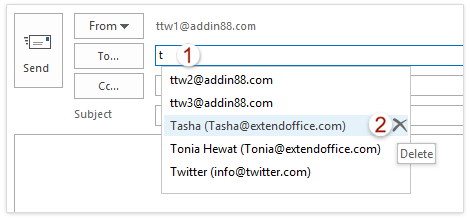
3. Nu verschijnt de geschiedenislijst van het e-mailadres. Beweeg de muis over het opgegeven e-mailadres dat u wilt verwijderen en klik vervolgens op het Delete  om het te verwijderen. Zie screenshot hierboven.
Nu wordt het opgegeven e-mailadres verwijderd uit de lijst met e-mailadressen.
Related Articles
Verwijder Alle E-Mailadressen Uit De Lijst Voor Automatisch Aanvullen
Als u alle e-mailadressen uit de geschiedenis van het e-mailadres moet verwijderen, kunt u de lijst voor automatisch aanvullen als volgt leegmaken: 1. Klikken Dien in > Opties. 2. Klik in het dialoogvenster Outlook-opties op E-mailadres in de ...Office 365 toevoegen
Office 365 mail instellen op IOs (iPhone/iPad) Deze handleiding beschrijft hoe u uw Office 365 e-mailaccount kunt toevoegen aan een iPhone. LET OP! Voordat u met deze instructie begint, test of het mogelijk is om in te loggen ...Automatische antwoorden instellen (Office365)
Automatische antwoorden instellen (Office365) /E-mail / Out-of-office instellen / Automatische antwoorden instellen (Office365) Out-of-office instellen Handleiding voor het instellen van automatische antwoorden in de web portal van Office 365. Log in ...